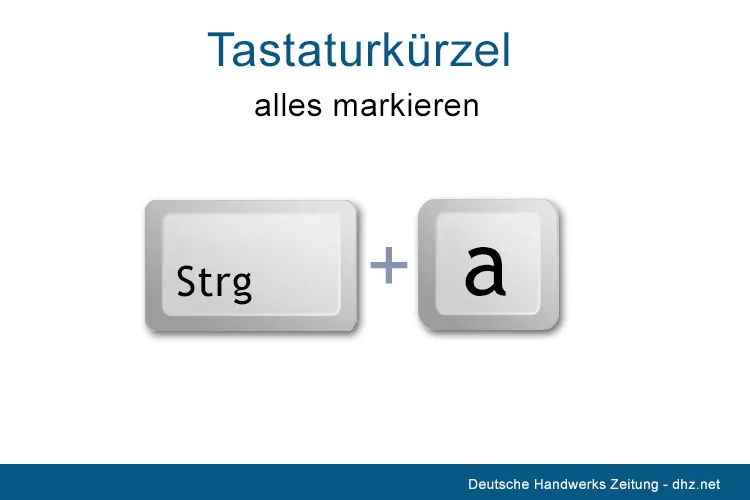
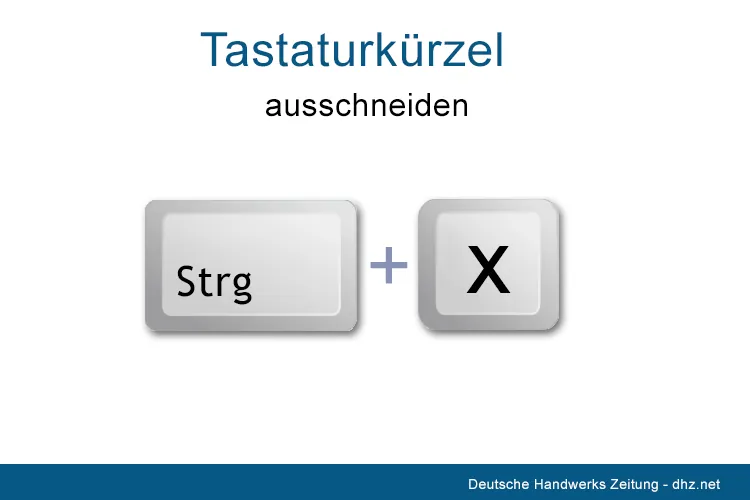
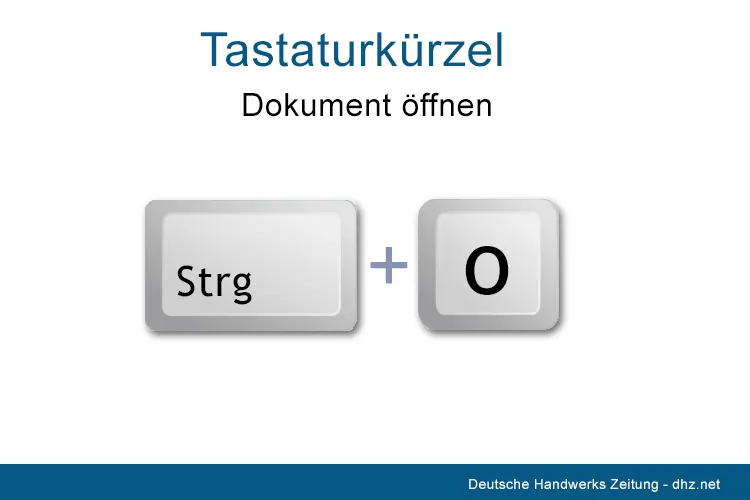
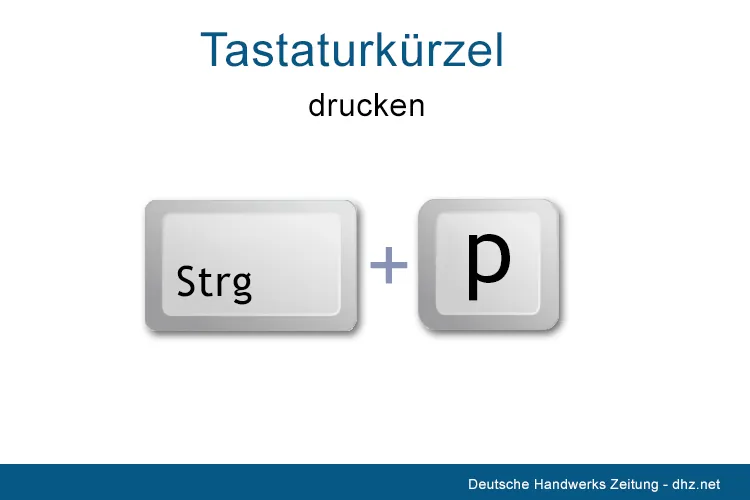
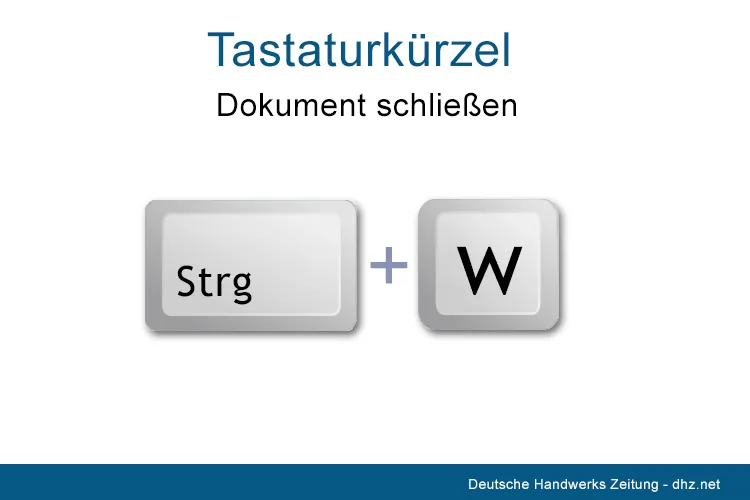
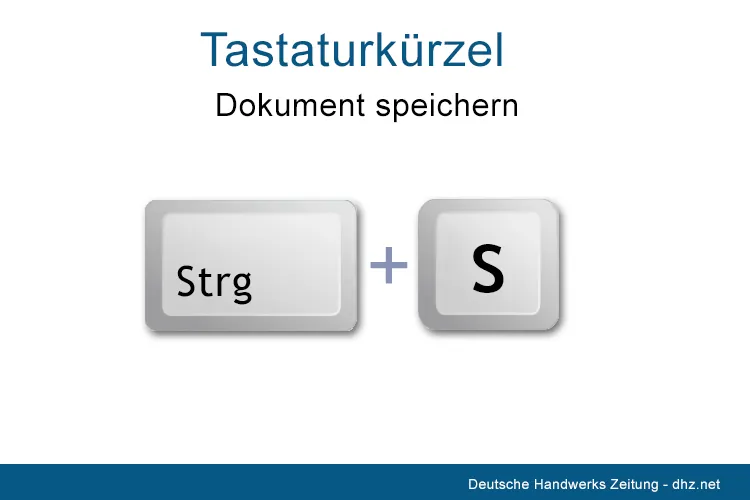
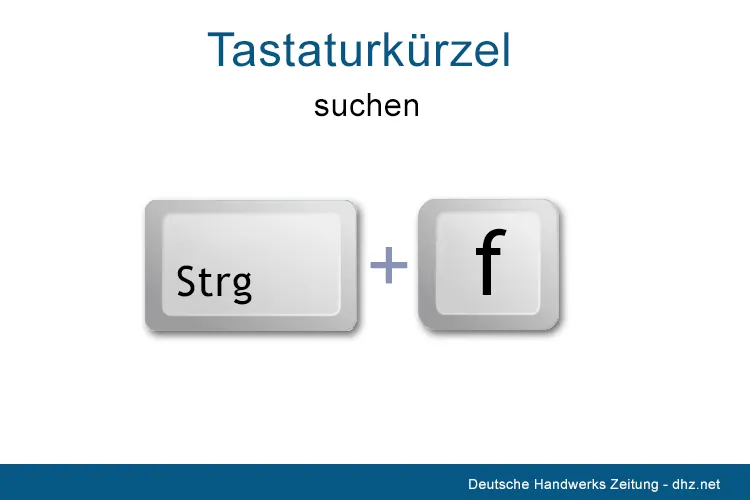
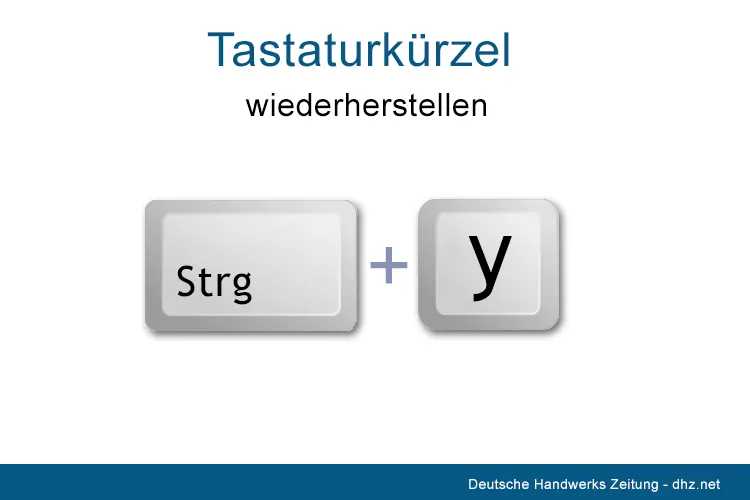
Noch nie mit Excel gearbeitet? Kein Problem! Der Weg zur ersten eigenen Umsatztabelle im Microsoft-Office-Programm Excel ist ganz einfach. Eine Schritt-für-Schritt-Anleitung für Anfänger – und eine Übersicht hilfreicher Tastenkürzel.

Excel ist ein Tabellenkalkulationsprogramm der Firma Microsoft. Nicht zuletzt aufgrund seiner Verbreitung liefert das Programm einen Standard, der auch von anderen Tabellenkalkulationsprogrammen genutzt wird. Wenn man sich ein wenig mit diesem Programm befasst, wird es schnell zu einem unverzichtbaren Helfer. Wir zeigen Ihnen, wie man mit Excel umgeht.
Grundlagen: Erste Schritte
Wenn Sie Excel zum ersten mal starten, finden Sie rechts verschiedene Vorschläge, aus denen Sie durch Anklicken zunächst "Leere Arbeitsmappe" auswählen. Es öffnet sich nun ein Tabellenblatt. Über dem Blatt befindet sich eine Leiste mit den diversen Bedienmöglichkeiten. Zu Beginn wird die Bedienleiste "Start" angezeigt. Mit Klick auf die verschiedenen Begriffe über der Bedienleiste werden andere Leisten aufgerufen. Wir befassen uns zunächst mit den Möglichkeiten auf der Startseite.
Die Spalten sind alphabetisch und die Zeilen nummerisch gekennzeichnet. So lässt sich für jedes Feld im Tabellenblatt eine genaue Adresse definieren. Excel definiert die Felder immer in der Reihenfolge "Spalte Zeile". Das Feld in der zweiten Spalte und dritten Zeile hat zum Beispiel die Adresse B3.
In die Felder können Sie unterschiedliche Angaben eintragen. Die Darstellung ist abhängig von der Einstellung, die Sie vorgenommen haben. Zur Einstellung klicken Sie in das gewünschte Feld und wählen dann oben im Bereich "Zahl" (siehe Screenshot 1) die gewünschte Formatierung aus. Sie können auch ganze Spalten oder Zeilen in einem Schritt formatieren, indem Sie auf die Bezeichner der Spalten (A,.B,C usw.) bzw. Zeilen (1,2,3 usw.) klicken. Um Bereiche mit mehreren Feldern zu formatieren, klicken Sie auf das obere linke Feld des Bereichs und ziehen dann mit gedrückter rechter Maustaste in das Feld rechts unten im zu markierenden Bereich. Die markierten Flächen werden hellgrau hinterlegt.
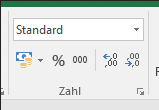
Tipp: Wenn Sie mit der Maus über die Bedienungsleiste über dem Tabellenblatt fahren und – ohne eine Maustaste zu drücken – die Maus einen Moment über einem Bedienfeld festhalten, erscheinen zu dem Feld kurze Erläuterungen.
Wie kann ich eine Excel-Tabelle erstellen?
Wir wollen nun die Tabelle "Umsatz" erstellen (siehe Screenshot 2). In der ersten Zeile soll der Titel stehen. Dieser erstreckt sich über drei Spalten. Markieren Sie die Zellen und wählen Sie dann in der Bedienleiste im Bereich "Ausrichtung" den Befehl "Verbinden und zentrieren". Nun tragen Sie dort den gewünschten Text ein. In der nächsten Zeile legen Sie dann die Spaltennamen an und tragen unter "Monat" die Monatsnamen ein. Da neben den Monatsnamen Eurobeträge eingetragen werden sollen, markieren Sie den entsprechenden Bereich wie oben beschrieben und wählen die Formatierung "Währung" oder "Buchhaltung". Wenn Sie jetzt die Umsatzzahlen eingeben, werden die Werte automatisch formatiert. Sie brauchen weder Tausendertrennpunkte noch Eurozeichen eingeben. Bei Werten ohne Kommastellen müssen Sie auch kein Komma und keine Nachkomma-Nullen eingeben.
Formeln anlegen
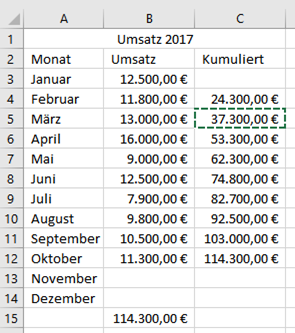
In die Felder können Sie aber nicht nur Zahlen eingeben, sondern auch Formeln. Das Programm erkennt eine Formel daran, dass zunächst das Gleichheitszeichen eingegeben wird. In dem Feld C4 unserer Mustertabelle soll ja das Ergebnis der Addition der Werte aus den Feldern B3 und B4 stehen. Um die entsprechende Formel anzulegen gehen Sie nun folgendermaßen vor:
- Geben Sie in Feld C4 "=" (ohne Anführungsstriche) ein.
- Klicken Sie auf Feld B3. (Das Feld wird markiert und der Wert B3 steht nun in C4.)
- Klicken Sie auf Feld C4 und geben Sie hinter "B3" nun "+" ein.
- Nun klicken Sie auf das Feld B4. (Das Feld wird markiert und der Wert B4 steht nun in C4.)
- Klicken Sie sicherheitshalber noch einmal hinter die Formel in Feld C4. Die Formel müsse so aussehen: "=B3+B4". Betätigen Sie nun die Umschalttaste und in der Zelle wird nicht mehr die Formel sondern das Ergebnis der Rechenoperation angezeigt.
Um die Werte zu kumulieren, legen Sie nun wie oben beschrieben im Feld C5 eine Formel an, mit der die Werte aus Feld C4 und B5 addiert werden (=C4+B5). Nun markieren Sie das Feld C5 und kopieren den Inhalt in die Zwischenablage (strg und C gleichzeitig drücken). Dann markieren Sie die Felder unter C5 indem Sie mit gedrückter linker Maustaste nach unten zu Feld C14 fahren. Der Bereich wird hellgrau hinterlegt. Drücken Sie nun strg und V gleichzeitig. Aus der Zwischenablage wird nun die Formel (also nicht der Zahlenwert) in die markierten Felder kopiert, wobei die Formeln sinnenstprechend angepasst werden: Was in der Formel von Feld C5 beispielsweise B5 war, wird in C6 auf B6 abgeändert. Damit ist die Kumulierung abgeschlossen.
Die Gesamtsumme bilden Sie, indem Sie in Feld B15 klicken und dann in der Bearbeitungsleiste im Bereich "Bearbeiten" auf "AutoSumme" klicken. Das Tabellenblatt zeigt Ihnen dann an, welchen Bereich Excel für Sie addiert. Betätigen Sie die Umschalttaste und Sie sehen das Ergebnis.
Tipp: AutoSumme
Sollten sich in der Reihe, die mit der AutoSumme-Funktion addiert werden sollen, Lücken befinden, endet die Automatik an der ersten Lücke. Sie können dann den Bereich durch Klick auf eines der an der Markierung befindlichen kleinen Quadrate mit gedrückter Maustaste erweitern.
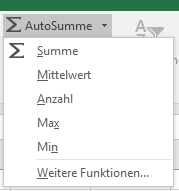
Wenn Sie das Untermenü zu "AutoSumme" (siehe Screenshot 3) öffnen, finden Sie hier noch weitere interessante Möglichkeiten, mit denen Sie Zahlengruppen quasi auswerten können:
- Mittelwert: Durchschnittswert (beispielsweise des monatlichen Umsatzes)
- Anzahl: Anzahl der markierten Werte
- Max.: Höchster aller markierten Werte, Min.: Niedrigster alle markierten Werte
Kleine Formelkunde in Excel
Grundsätzlich können Sie in Formeln mit den Tabellenparametern und mit Zahlen arbeiten. Nehmen wir an, Sie haben einen Nettobetrag in Feld A2 stehen und möchten nun in Feld A3 die Umsatzsteuer und in Feld A4 den Bruttobetrag erhalten. Dann ergeben sich folgende Eingaben:
- A2: Nettobetrag eingeben
- A3: Formel =A2*0,19
- A4: Formel =A2+A3
Letztlich lassen sich nahezu alle Rechenoperationen mit Hilfe von Formeln in Exceltabellen darstellen. Sie können hier auch verschiedene Klammern in den Operationen verwenden. Außerdem finden Sie auf der Bedienleiste "Formeln" noch eine ganze Reihe an vordefinierten Formeln und Regeln, die Sie einsetzen können.
Kein Grund zur Panik
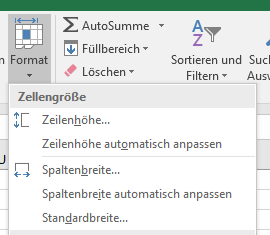
Es kann passieren, dass statt eines Ergebnisses lauter Doppelkreuze in den Tabellenfeldern stehen. Das ist nicht schlimm. Excel weist damit nur darauf hin, dass die Spalte zu schmal ist, um die Ergebnisse anzuzeigen. Markieren Sie dann einfach die Spalte und öffnen in der Bedienleiste im Bereich "Zellen" das Untermenü "Format" (siehe Screenshot 4). Suchen Sie dort den Befehl "Spaltenbreite automatisch anpassen. Nach dieser Operation wird die Spalte so breit, dass alle Zahlenwerte abgebildet werden können.