Shortcuts für Word, Excel und Browser
Effizienter Arbeiten: Diese 65 Tastaturkürzel sollten Sie kennen
Schnelles Arbeiten ohne langes Klicken: Wer am Computer vorankommen möchte, sollte mit sogenannten Shortcuts arbeiten. Wir haben Ihnen 65 zeitsparende Tastenkombinationen für Word, Excel und alle gängigen Browser zusammengestellt.
Langes Suchen und mehrfache Klicks bis zum Ziel: Wer viel mit Programmen wie Word oder Excel arbeitet, kennt das zeitraubende Prozedere. Doch es geht auch wesentlich effizienter - mit sogenannten Shortcuts.
Was sind Shortcuts?
Das Wort " shortcut" kommt aus dem Englischen und bedeutet wortwörtlich übersetzt Abkürzung. In Bezug auf die elektronische Datenverarbeitung beschreibt der Begriff bestimmte Tastenkombinationen, die es dem Anwender erlauben - ohne langes Klicken durch Menüebenen - direkt eine gewisse Aktion durchzuführen. In der Regel bestehen derartige Tastenkombinationen aus mindestens einer Sondertaste wie beispielsweise Strg oder Shift, die zeitgleich mit einem Buchstaben oder einer Zahl gedrückt wird.
Sind Shortcuts in allen Programmen gleich?
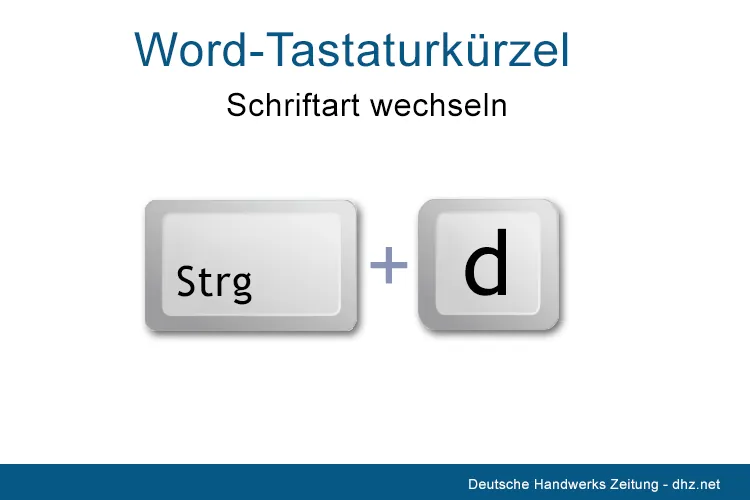
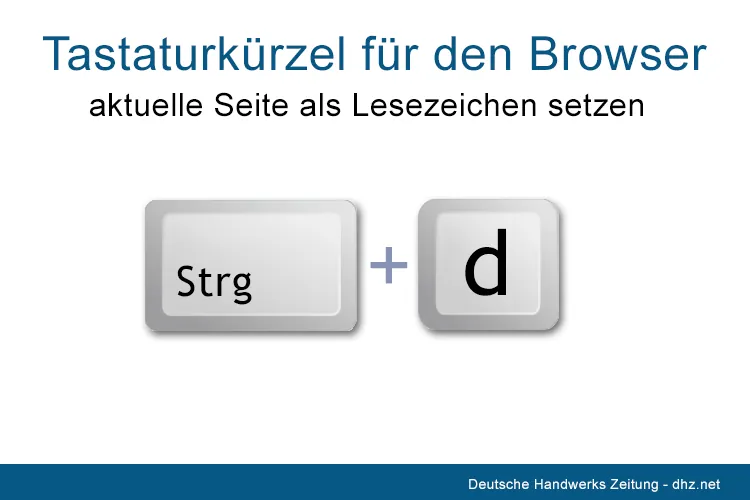
Nein. Es gibt zwar einige Standard-Shortcuts, die zumindest weitestgehend allgemeingültig sind, aber generell hat jedes Programm seine eigenen Tastenkombinationen. So steht beispielsweise das Tastaturkürzel " Strg + d" in Word für den Befehl "Schriftart ändern", in gängigen Internetbrowsern erlaubt derselbe Shortcut das Setzen eines Lesezeichens.
Eine Datei oder eine Textpassage von ihrem ursprünglichen Ort entfernen, ohne sie zu löschen: Wer die Tastenkombination Strg + x drückt, kann Objekte ausschneiden und an anderer Stelle wieder einfügen.
Ein Dokument öffnen, aber bitte ohne sich mit Maus über den regulären Weg "Datei" -> "Öffnen" durchklicken zu müssen. Mit dem Shortcut Strg + o kommen Sie schneller an Ziel.
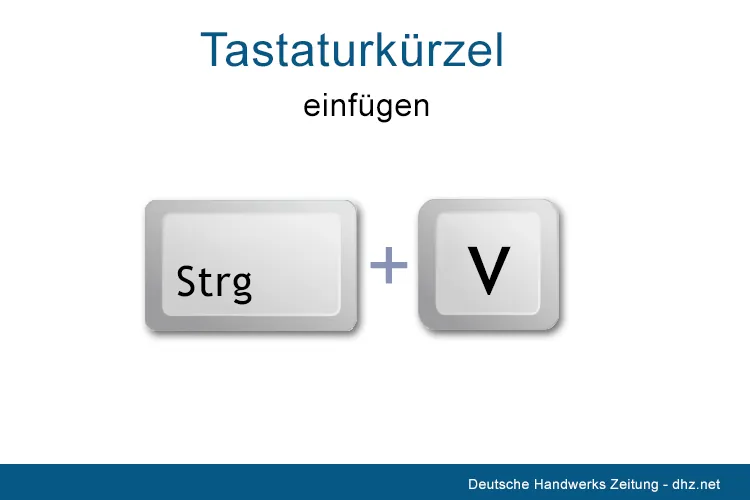
Sie haben etwas ausgeschnitten oder kopiert und möchten es nun an einer ganz bestimmten Stelle wieder einfügen? Kein Thema. Mit dem Shortcut Strg + v wird die Datei bzw. das Objekt eingefügt.
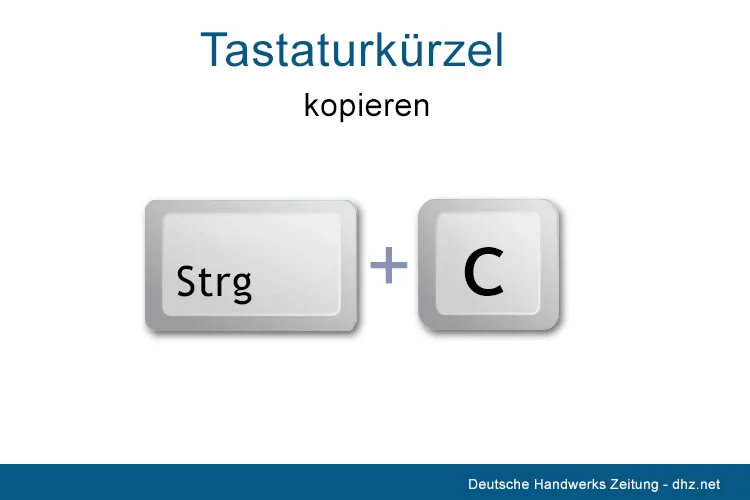
Wer von einer Datei oder einer Textpassage mehr als ein Exemplar benötigt, ist mit Strg + c gut beraten. Der Shortcut sorgt dafür, dass das markierte Objekt kopiert wird.
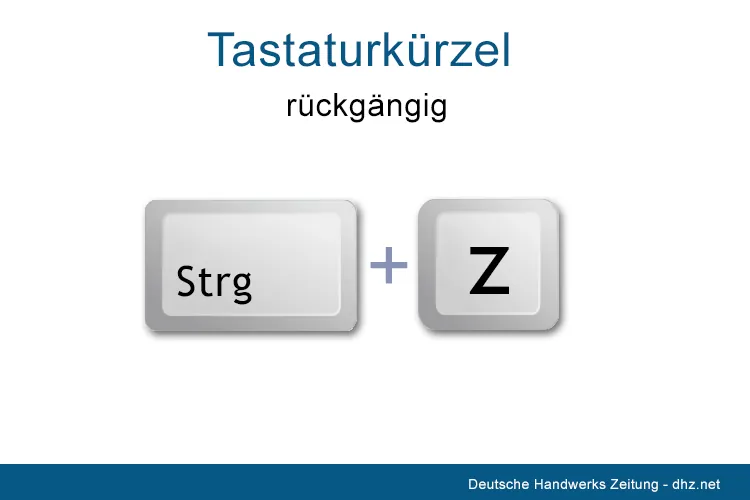
Zurück! Wer das Gefühl hat, dass beim Arbeiten gerade etwas gründlich schiefgelaufen ist, kann sein Glück mit Strg + z versuchen. Der Shortcut sorgt dafür, dass Ihre Änderungen Schritt für Schritt rückgängig gemacht werden.
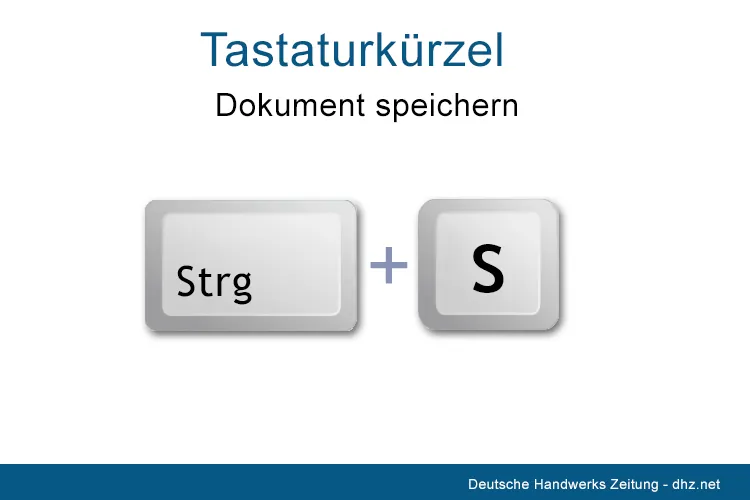
Schnell speichern, bevor wieder irgendetwas schiefläuft: Wer hierbei keine Zeit verlieren will, sollte sich dringend die Tastenkombination Strg + s einprägen.
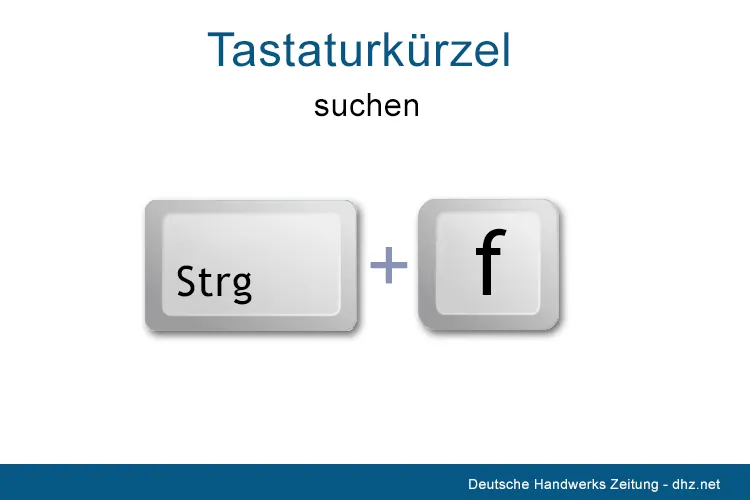
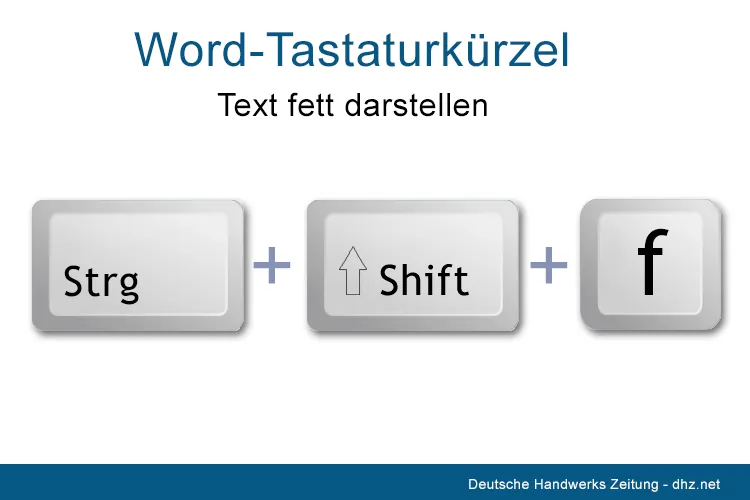
Wer auf einer Webseite oder in einer Datei etwas sucht, ist mit Strg + f gut beraten. Als kleine Eselsbrücke: Statt ans "Suchen" lieber ans "Finden" denken.
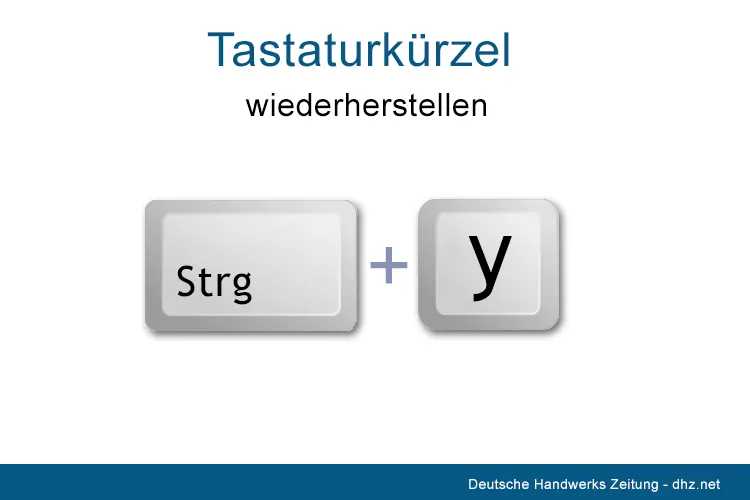
Sie haben es mit dem Befehl "rückgängig machen" zu gut gemeint, und wollen nun doch wieder einen oder mehrere Schritte wiederherstellen: Mit Strg + y gelingt es ohne lästiges Klicken im Menü.
Bei den meisten der aufgeführten Tastenkombinationen kann für Apple-Geräte die Strg- Taste durch die Ctrl-Taste ersetzt werden.
Tastenkürzel für Word
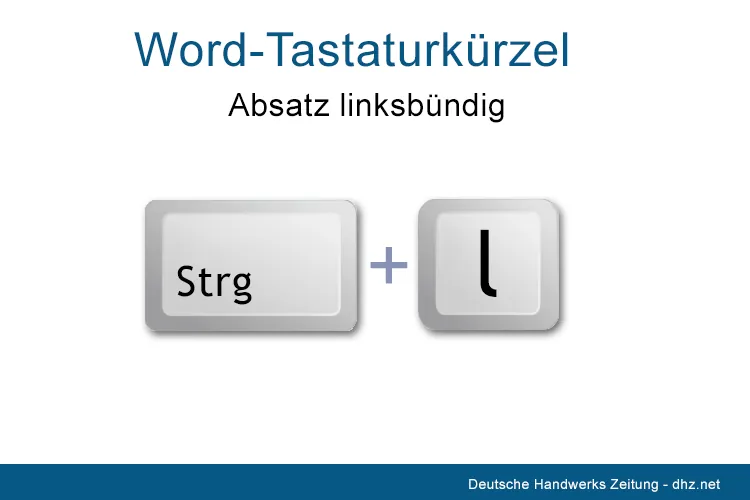
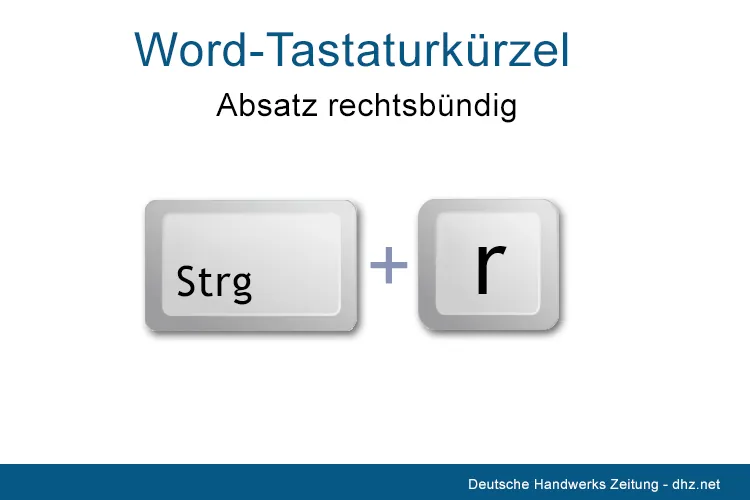
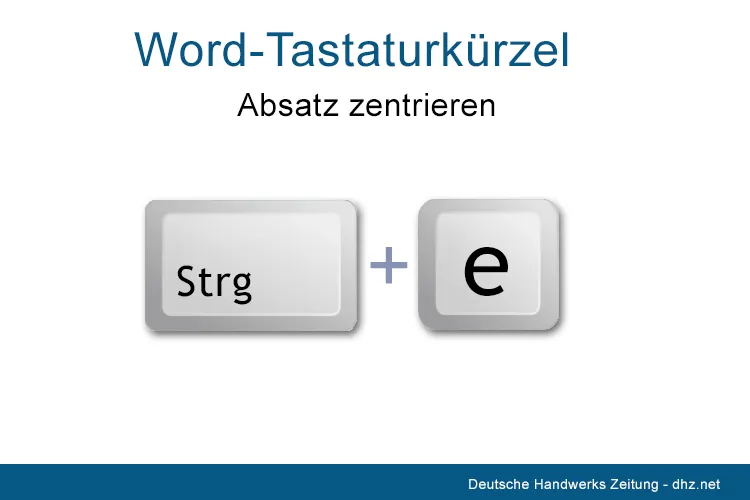
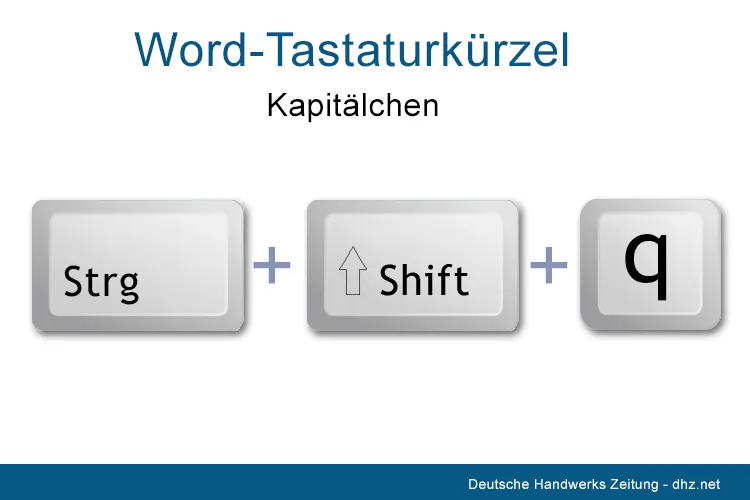
Gerade Office-Programme sind aufgrund ihrer umfangreichen Funktionen prädestiniert für Shortcuts. Auf diese Weise kann ein gesamter Text innerhalb weniger Sekunden komplett umformatiert werden. Zum Beispiel lässt sich mit den Kombinationen " Strg +e", " Strg + l" oder der " Strg + r" ein markierter Bereich umgehend zentriert, links- oder rechtsbündig darstellen. Das Tastenkürzel "S trg + Shift + q" sorgt für eine Ausgabe in Kapitälchen.
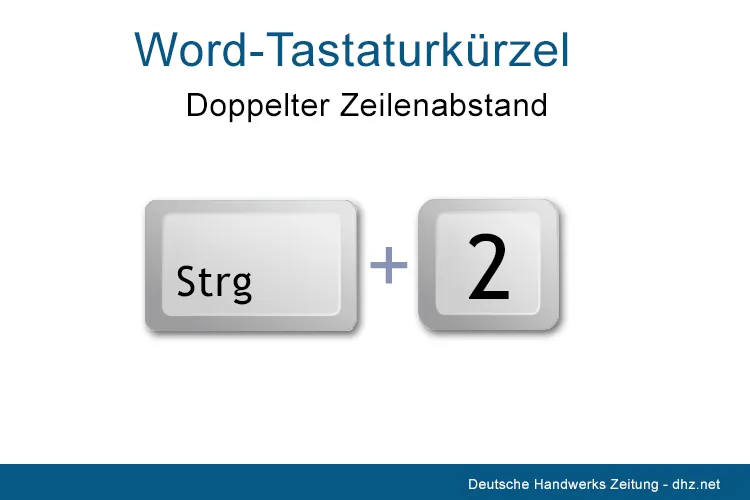
Größerer Zeilenabstand gefällig? Wer sich für die Tastenkombination Strg + 2 entscheidet, erhält für den markierten Bereich einen doppelten Zeilenabstand.
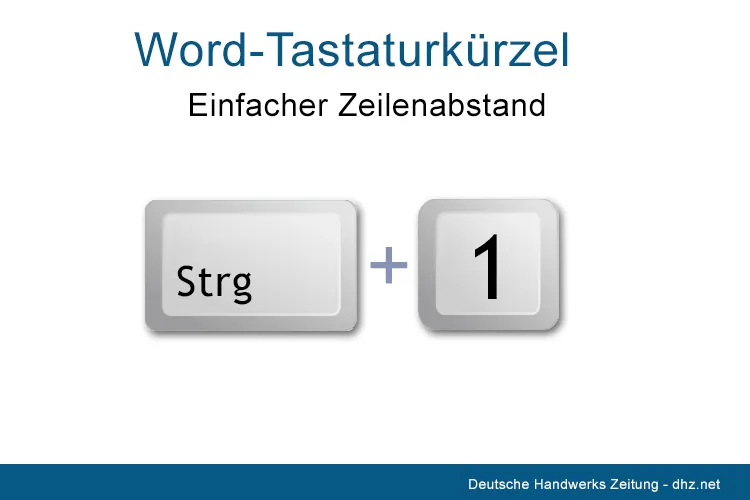
Wie weit sollen die Zeilen auseinander stehen. Wer sich für die Tastenkombination Strg + 1 entscheidet, erhält für den markierten Bereich einen einfachen Zeilenabstand.
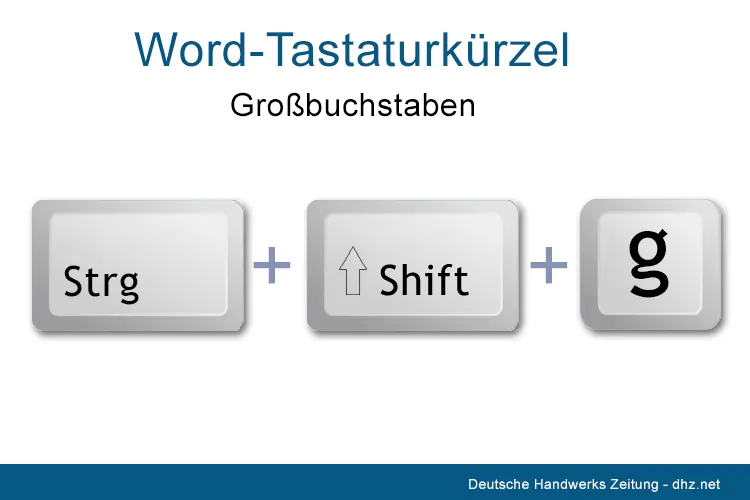
Wer seinen Text von Normal- auf Großbuchstaben umstellen möchte, muss weder komplett neu tippen noch sich durchs Menü klicken. Es reicht der Shortcut Strg + Shift + g.
Sie sehen edel aus, bedürfen mit der Maus definitiv mehr als einen Klick: Kapitälchen. Wer schneller ans Ziel kommen möchte, nutzt den Shortcut Strg + Shift + q.
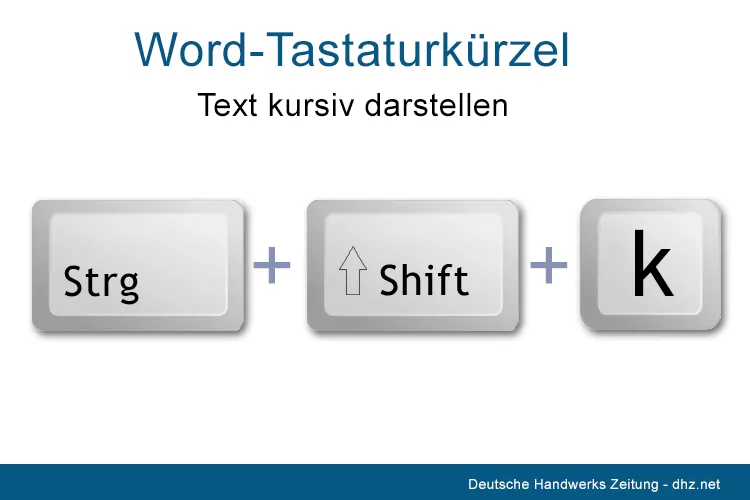
Text kursiv stellen, funktioniert mit dem Kürzel Strg + Shift + k am schnellsten.
Ist eine Passage markiert, gilt dies für den entsprechenden Bereich. Ist nichts markiert, wird das jeweilige Wort, an dem der Cursor steht, schräg gestellt.
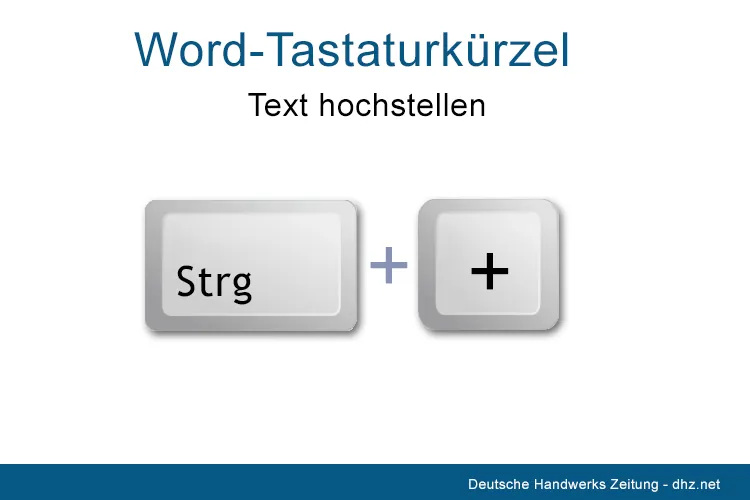
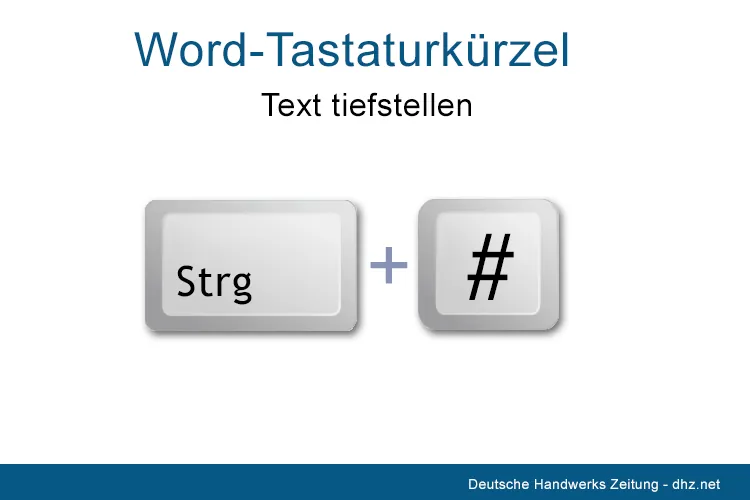
Wer öfter mit Formeln arbeitet, kennt das Problem: Um ein Zeichen tiefer zu stellen, benötigt man mehr als einen Mausklick. Mit Strg + # klappt's auf Anhieb.
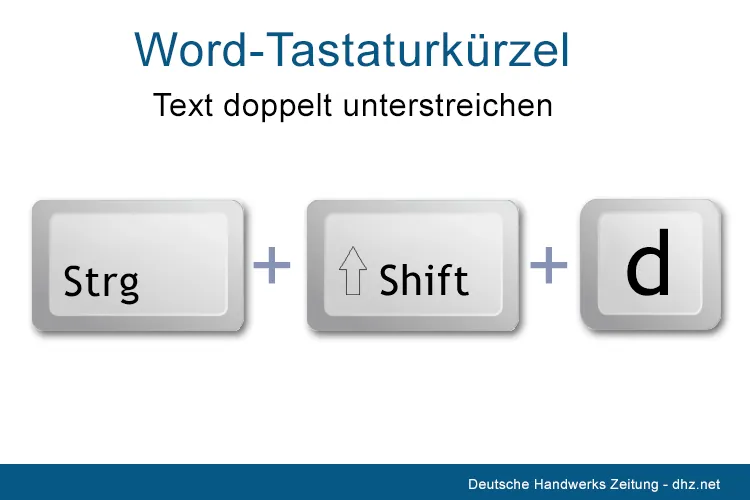
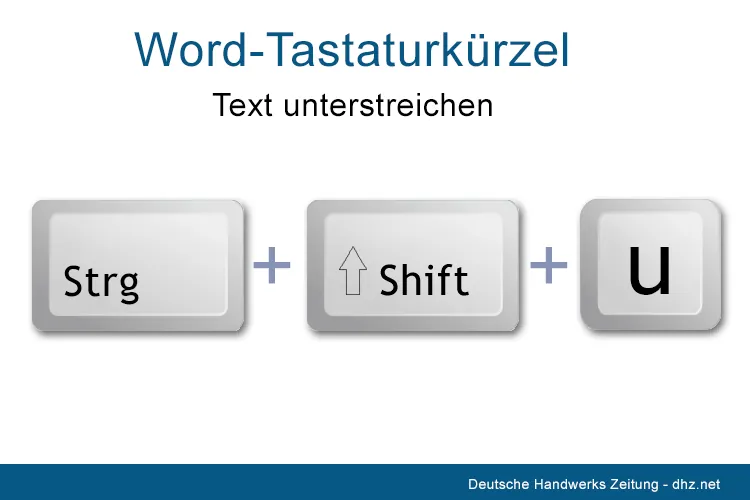
Wer seinen Text unterstreichen möchte, wählt den Shortcut Strg + Shift + u.
Ist keine Textpassage markiert, wird nur das jeweilige Wort unterstrichen, auf dem sich der Cursor befindet.
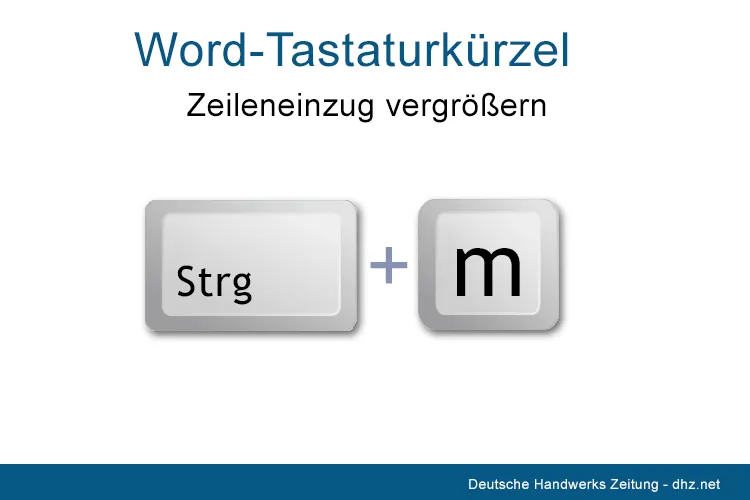
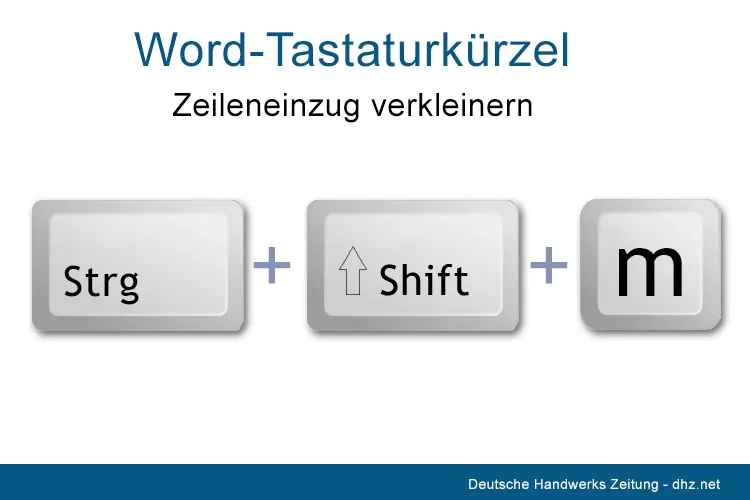
Wenn der Text zu weit nach rechts eingerückt steht, hilft das Tastenkürzel Strg + Shift + m den Zeileneinzug wieder zu verkleinern.
Tastenkürzel in Excel
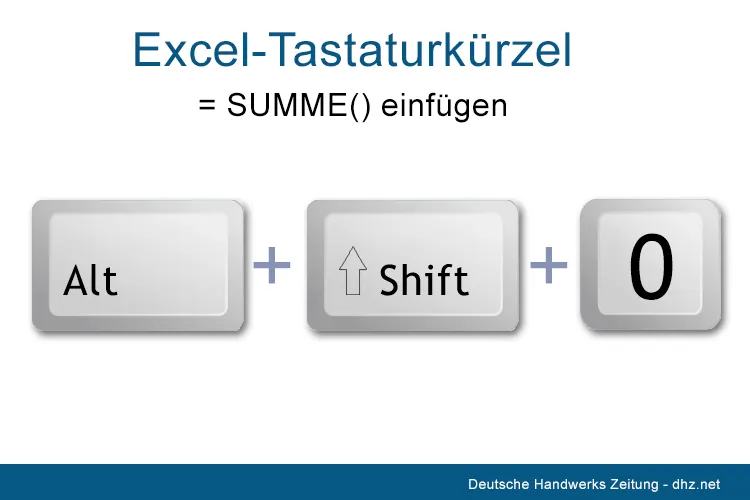
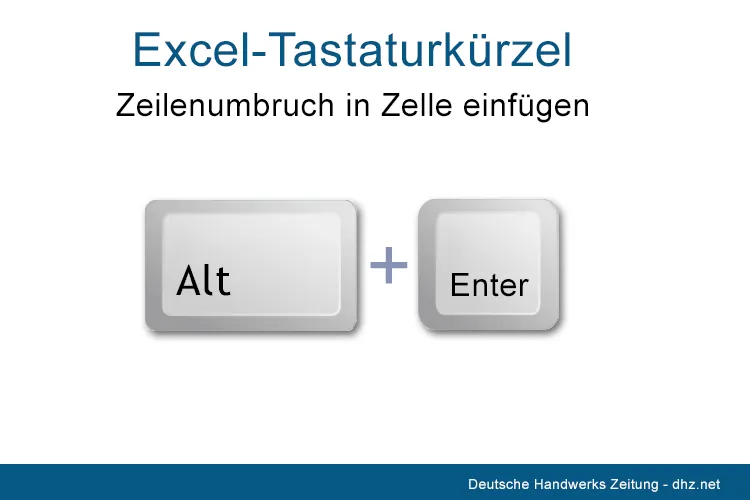
Aber auch in Excel lässt sich mit den richtigen Tasten jede Menge Zeit sparen. Besonders praktisch sind die Shortcuts " Alt + Shift + 0" zum Einfügen von " =Summe()" und die Kombi "Alt + Enter" zum Erzeugen von Zeilenumbrüchen innerhalb von Zellen.
Mal schnell die Inhalte aus verschiedenen Zellen aufsummieren. Wer hierfür nicht lange ins Eingabefeld tippen möchte, kommt mit dem Shortcut Alt + Shift + 0 effizienter zu einem Ergebnis.
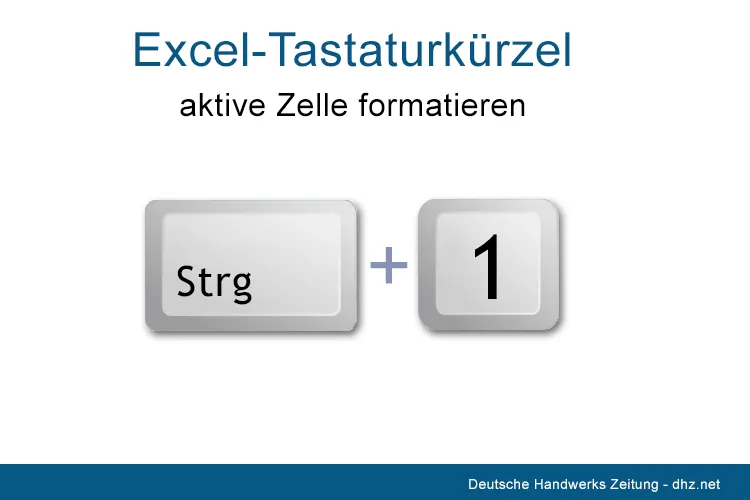
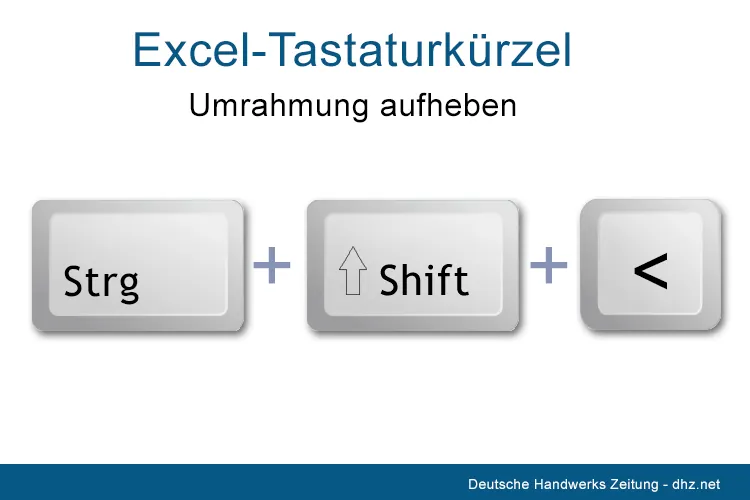
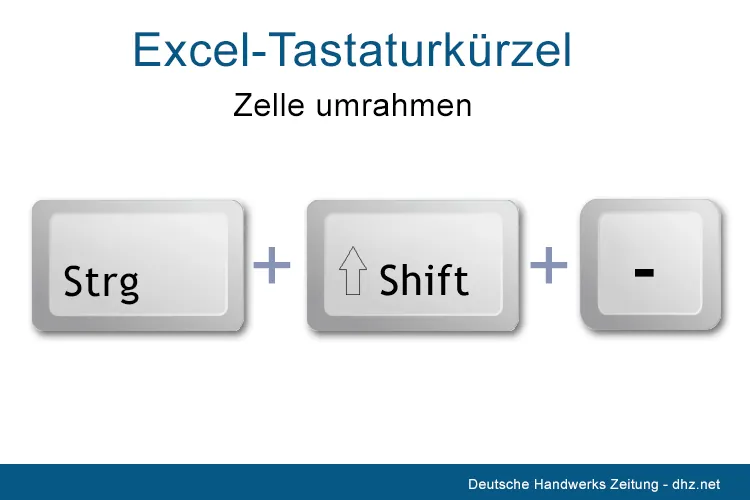
Die Tastenkombination Strg + Shift + Minus zieht einen Rand um die aktive Zelle.
Schneller surfen mit Brower-Shortcuts
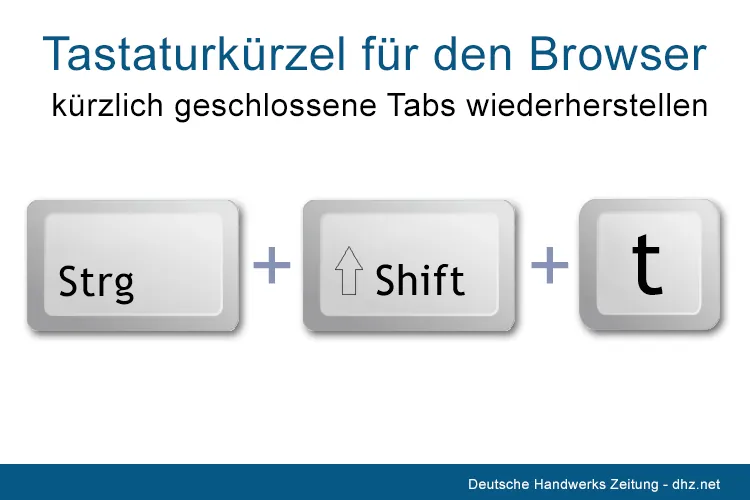
Wer bei Kollegen und Freunden richtig Eindruck schinden will, kann auch beim Browser mit Tastenkombinationen auftrumpfen. So kann mit beispielsweise mit " Strg + Tab" elegant zwischen den Reitern im Browserfenster hin- und hergesprungen werden. Besonders eindrucksvoll ist allerdings die Kombination " Strg + Shift + t". Sie stellt versehentliche Tabs wieder her. ct
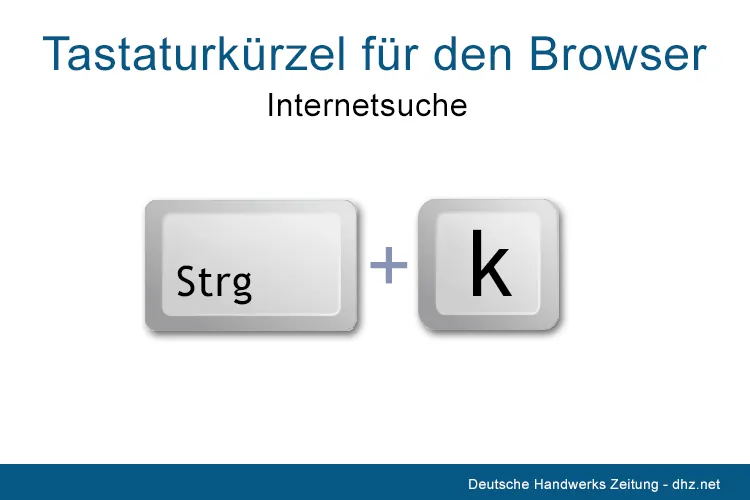
Mal schnell einen Begriff im Netz suchen: Wer hierfür nicht erst die Seite der Suchmaschine ansteuern oder in das kleine Suchfeld im Browserfenster klicken möchte, kann mit Strg + k direkt ins Suchfeld springen.
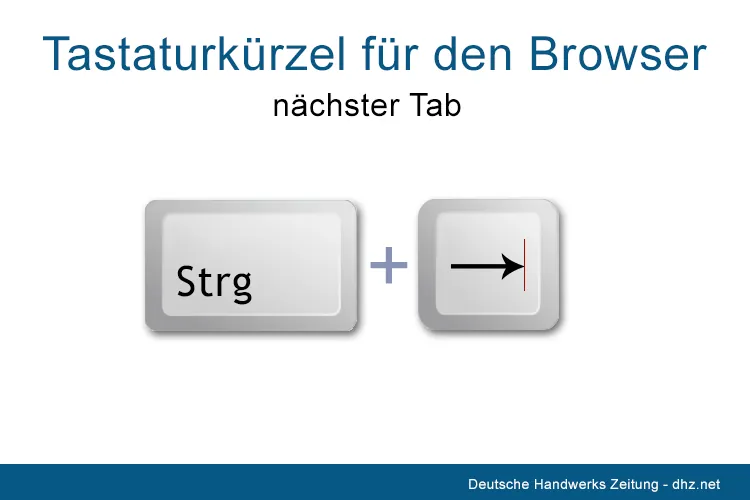
Wer in seinem Browserfenster mehrere Tabs geöffnet hat, gelangt mit der Tastenkombination Strg + Tab zum nächsten Reiter, ohne lange Klicken zu müssen.
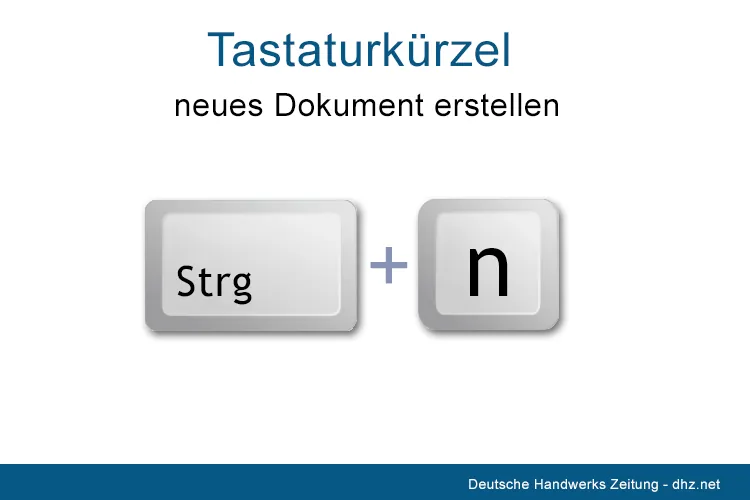
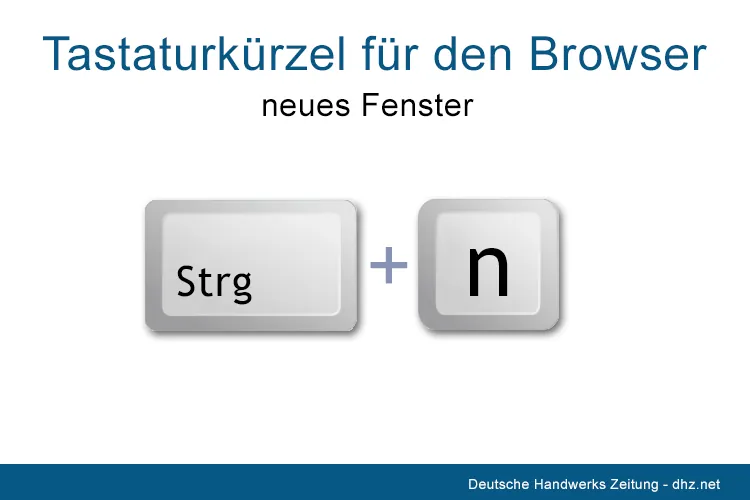
Wer bereits viele Tabs geöffnet hat und wieder ein wenig mehr Übersicht in seine Surfaktivitäten bringen möchte, ist mit dem Shortcut Strg + n gut beraten. Die Tastaturkombination öffnet ein neues Browserfenster.
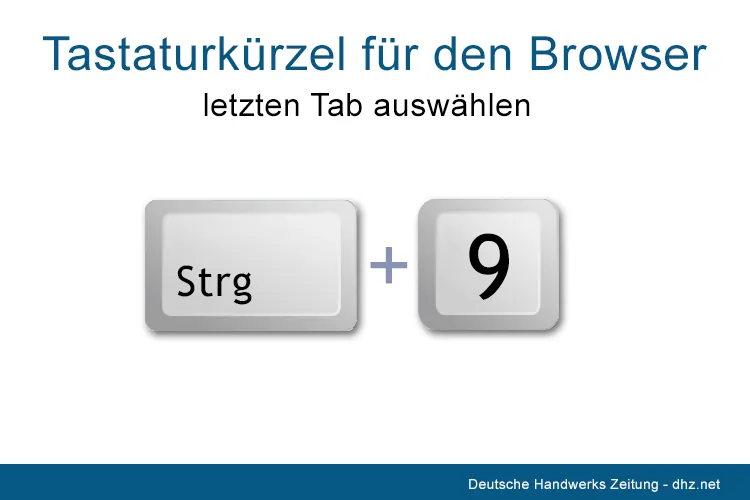
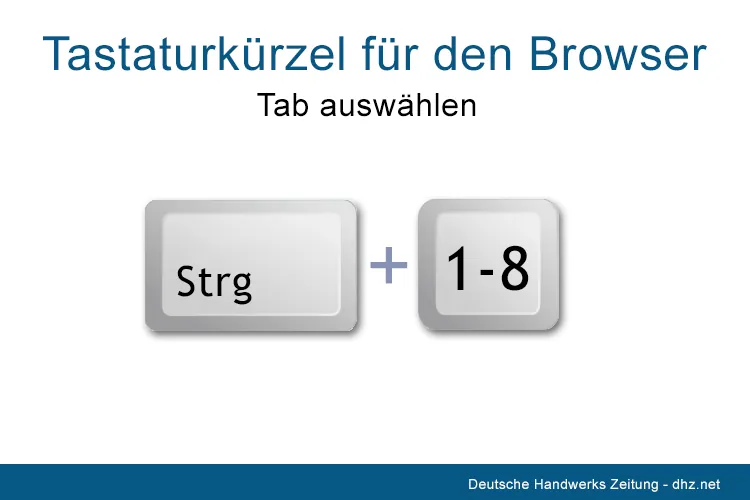
Wer ein bestimmtes Tab in seinem Browser auswählen will, ohne dabei die Maus zu benutzen, kommt mit dem Shortcut Strg + 1 bis 8 ans Ziel. Die "1" steht dabei für das erste Tab.
Sie haben ausversehen ein Tab in Ihrem Browser geschlossen, brauchen es aber noch? Mit der Tastenkombination Strg + Shift + t öffnen sich kürzlich geschlossene Tabs wieder.